|
FAQ
(Foire Aux Questions)
Cette
page contient une liste de questions et réponses élaborées
par un groupe d'utilisateurs. De nombreux trucs et
astuces viennent s'ajouter régulièrement et ce dans le
seul but de rendre le programme encore plus convivial
...
-
Comment
< Installer > Noldus ?
-
Comment
< Démarrer > Noldus ?
-
Comment
< Déverrouiller > ou < Activer > Noldus ?
-
Quelle
puissance doit avoir l'ordinateur et quelle
capacité de disque dur ?
-
Noldus
fonctionne-t-il en réseau Cyber Media ?
-
Noldus
est-il compatible avec les Imac's ?
-
Comment
imprimer des livrets d'exercices ... ?
-
Quels
types d'exercices puis-je écrire ... ?
-
Pourquoi
et comment changer la vitesse d'effacement ... ?
-
Que
signifie ce type d'exercice: 339DIR02 ... ?
-
Mot
de passe - Code d'inscription - Code de déverrouillage
?
-
Comment
puis-je écrire moi-même un exercice ... ?
-
Comment
puis-je sortir en cours d'exercices ... ?
-
Comment
commander la nouvelle version de Noldus ?
-
La
ligne du < Menu > a disparu... comment puis-je
la faire réapparaître ?
-
Comment
< Installer > Noldus ?
1.
Insérez le CD dans le lecteur. Si l’installation ne démarre
pas, cliquez sur < Démarrer > < Exécuter
> puis < Parcourir >, cliquez alors 2 fois sur
le fichier < Installation >.
2.
Vous trouverez votre < Mot de passe d’installation
> sur le boîtier ou sur le document accompagnant
le CD ! Vous suivez les instructions d'installation. Ne
perdez pas votre < Mot de passe d’installation >
qui représente à lui seul le droit d’utiliser
Noldus
sur 1 et 1 seul pc.
3.
A la fin de la procédure, NOLDUS est installé
entièrement sur votre disque dur < c:/noldus > (BE/F/LUX/CA) ou < c:/noldus_s > (CH).
4.
Retirez le CD Noldus du lecteur et rangez-le
soigneusement, votre programme est installé et vous
n'avez plus besoin du CD !.
Retour
au début
-
Comment
< Démarrer > Noldus ?
1.
Une fois NOLDUS installé, n’insérez plus le CD dans
le lecteur.
2.
Pour démarrer NOLDUS, cliquez 2 fois (sur votre
bureau) sur l’icône NOLDUS.
3.
Lors du premier démarrage, il vous demandera une dernière
fois, votre Mot de passe d’installation.
4.
NOLDUS peut être utilisé immédiatement mais durant un
temps déterminé.
5.
Enregistrez immédiatement votre licence sur www.noldus.org
pour recevoir VOTRE code de déverrouillage
(d'activation) qui représente
la licence définitive.
Retour
au début
-
Comment
< Déverrouiller > ou < Activer > Noldus ?
1.
Votre licence NOLDUS est valable pour 1 et 1 seul PC.
2. Pour
déverrouiller (activer) votre NOLDUS, demandez votre
code sur www.noldus.org.
3. Fournissez
donc votre < Mot de passe d’installation > (8 ou
9 chiffres xxxxxxxxx) et le
< Code d’inscription > (3 fois 3 chiffres
xxx-xxx-xxx) (ce dernier apparaît sur
la ligne supérieure bleue du NOLDUS après
installation) (4 fois 3 chiffres pour les abonnements).
4. Votre
adresse Email doit être parfaitement correcte. C’est
à cette adresse que le < Code de déverrouillage
> ou < Code d'activation > sera envoyé.
5. Si
vous devez ultérieurement changer de PC, le
reconfigurer ou formater votre disque dur, envoyez
simplement un E-mail à noldus@noldus.org,
en expliquant la raison pour laquelle vous souhaitez un
nouveau < Code de déverrouillage > ou < Code
d'activation >.
Remarque :
si vous ne disposez pas d’une liaison Internet sur le
pc de votre enfant, il vous est possible de demander
votre < Code > sur www.noldus.org,
à partir de votre PC, du pc de votre bureau, du pc
d’un voisin ou même d’un pc dans un cyber café.
-
Quelle
puissance doit avoir l'ordinateur, quelle capacité
de disque dur?
Un
Pentium 1 est déjà suffisant avec une version Windows
95 ou supérieure. La résolution graphique 'minimale'
doit être de 800 x 600.
La
série des exercices ne cesse d'augmenter. Les nouveaux
exercices, les lectures, les fiches-matières et les
images prennent forcément de plus en plus de place sur
le disque. Une capacité de 80 MB libres est souhaitable
(pour la version complète Noldus Pro).
-
Noldus
fonctionne-t-il en réseau Cyber Media ou
Cyberclasse ?
Certaines
écoles de Wallonie sont dotées d'un réseau Cyber
Media. Sur ces PC's en réseau, le Noldus 7.5 (2006,
2007 ou 2008) pourrait fonctionner correctement (sous Win 95/ 98/
2000/ ME/ XP), pourvu bien sûr que vous
ayez tous les accès et que Noldus puisse lire et
écrire sur le "serveur". Certes, cette solution du Noldus 7.5 n'offre
aucune garantie avec les systèmes d'exploitation plus
récents,
l'installation du Noldus 8.3 de 2013 ou 2014 est toujours
recommandée.
Dans
les cas plus récents (de 2011 à 2014), vous devez
posséder autant de licences Noldus 8 que de postes de
travail, nous vous conseillons de nous contacter via l'adresse noldus@noldus.org
et de nous faire part de votre situation, nous vous
guiderons pour installer Noldus 8 (8.3
Réseau) uniquement sur le
"serveur", il suffira donc de le démarrer à
partir d'une icône que vous aurez placée sur le bureau
des différents postes, prenez contact avec nous pour
connaître la marche à suivre.
A
toutes fins utiles, nous vous invitons à lire
l'information concernant les Cyberclasses : http://cyberclasse.wallonie.be/content/logiciels-des-ordinateurs-cyberclasse
Les réseaux informatiques sont parfois très
complexes et ne cessent d'évoluer, même au sein d'une
même société, si vous rencontrez certaines difficultés,
adressez-vous à l'entreprise qui a installé votre réseau.
-
Noldus
est-il compatible avec les Imacs' ?
Noldus
a été développé sous Windows et n'est pas compatible
avec l'OS des Mac's. La seule possibilité est d'émuler
Windows et ainsi de
rendre le Mac compatible (cela est rendu possible avec
un programme du
genre 'Virtual PC').
-
Comment
imprimer des livrets d'exercices ... ?
Vous
souhaitez imprimer des séries d'exercices, de réels
petits livrets, pour les
proposer sur papier à vos enfants ( peut-être parce
que vous n'avez pas assez d'ordinateurs dans la classe
). Il suffit de choisir < Impression > dans la barre
des Menus puis de choisir < Imprimer une série
d'exercices >.
Toutes
les possibilités vous sont alors offertes... les
participes passés, l'adjectif, le conditionnel présent,
les verbes en yer, le calcul mental, les multiples de 7,
... Vous pouvez même imprimer la page de garde et
il n'y a pas de frontières ...
-
Quels
types d'exercices puis-je écrire ... ?
A
l'aide de l' Editeur du Noldus, vous pouvez encoder
autant d'exercices que vous le souhaitez. Ils
pourront être de plusieurs types: 10 questions -> 10
réponses (calcul, français,... toutes les matières
peuvent être rencontrées...et vous avez des milliers
d'exemples),
Choix
multiples -> 2, 3 ou même 4 possibilités de réponses
(à noter qu'il est très facile de passer d'un type à
l'autre lors de l'élaboration de l'exercice),
Orthographe
-> 10 mots (qui s'effaceront lentement, l'enfant
devra les reproduire),
Orthographe
-> 100 mots ou plus ... (le Noldus en proposera 10
d'une façon aléatoire)
Lecture
ou règle -> suivi d'un questionnaire à choix
multiples ou questions-réponses.
...
et, de nouveau, il n'y a pas de frontières, toutes les possibilités
sont offertes ... laissez aller votre imagination !
-
Pourquoi
et comment changer la vitesse d'effacement ... ?
Pourquoi
?
L'apprentissage
de la lecture reste une préoccupation permanente au
sein des groupes pédagogiques. Dans une même classe,
avec des enfants d'un même âge, l'approche de la
lecture est manifestement différente et certains auront
plus de peine que d'autres... C'est pourquoi l'enfant,
en fonction de ses compétences, pourra changer la
vitesse d'effacement des mots ou du texte. De même,
l'enseignant pourra adapter cette vitesse en fonction du
niveau de la classe du moment.
Comment
?
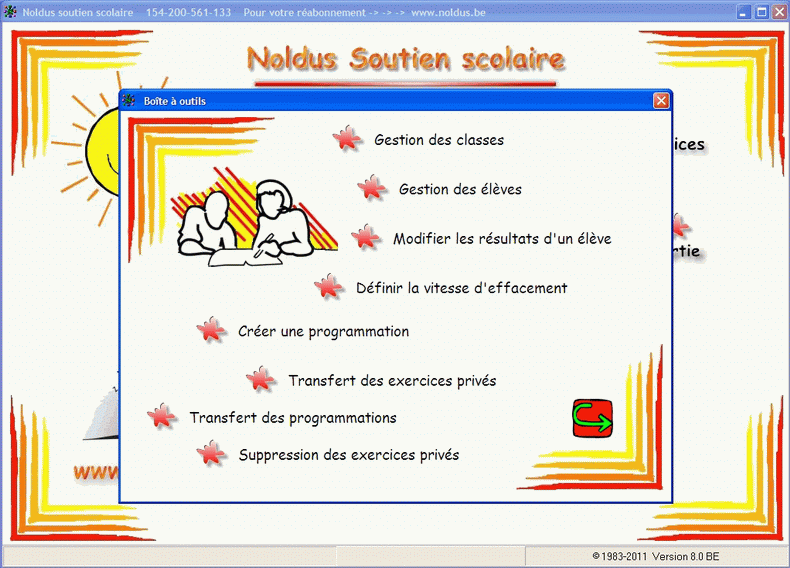
Dans
la barre du Menu ou par le bouton Menu, choisissez <
Boîte
à outils > -> < Vitesse d'effacement >... Dès lors vous
avez la possibilité de modifier la vitesse
d'effacement qui pourra varier de 1 à 10.
-
Que
signifie ce type d'exercice: 339DIR02 ... ?
Le
Noldus est un logiciel < ouvert > qui donne la
possibilité à chaque utilisateur d'encoder ses propres
exercices. Certes la liste devient très longue
(certains possèdent plus de 7000 exercices) et
l'encodage du titre est très strict. En effet, tous les
types d'exercices peuvent être retrouvés instantanément
sur le disque dur ... Tous sont triés par ordre alphabétique
et correspondent à deux codes importants: le premier
chiffre qui correspond à l'année d'études et les deux
chiffres suivants correspondent à la matière.
Ainsi,
par exemple, l'exercice '339 DIR 02' est destiné au '3'
soit 3e niveau (3e année ou CE2 ou 8-9 ans) et '39' est
le code qui correspond à la conjugaison, plus spécifiquement, aux
verbes irréguliers. 'DIR' indique qu'il s'agit en
l'occurrence du verbe 'Dire' et '02' le deuxième
exercice du genre. Vous pouvez retrouver la liste des
codes à la fin du mode d'emploi.
Un
autre exemple, l'exercice '412 COD 14' est destiné au
niveau 4 ou 9-10 ans et '12' est le code qui correspond
à la fonction 'Complément Direct'. Le '14'
indique qu'il s'agit du quatorzième exercice du genre.
A noter que les exercices d'un même genre sont toujours
classés par difficulté croissante, suivant une
certaine taxonomie.
Et
il y a ainsi plus de 7000 exercices qui rencontrent
quasiment toutes les matières aussi bien en 'Français' qu'en
'Calcul'.
-
Mot
de passe - Code d'inscription - Code d'activation
?
1.
Mot de passe d'installation
Ce
mot de passe se compose de 8 ou 9 chiffres et doit être
fourni lors de l'installation du programme sur votre PC.
2.
Code d'inscription
Lorsque
vous avez installé votre Noldus sur le PC, le programme
génère un Code d'inscription et le mentionne sur la
ligne supérieure (bleue) de l'interface de départ.
Il est
composé de 3 x 3 chiffres, exemple :
111-222-333
A
noter que pour les Noldus soutien scolaire du type
abonnement, le code d'inscription est composé de 4
x 3 chiffres, exemple : 111-222-333-444
3.
Code de déverrouillage ou code d'activation
Vous
nous fournissez via www.noldus.org
ou noldus@noldus.org
:
-
le mot de passe d'installation
-
le Code d'inscription
et
vous recevez VOTRE Code de déverrouillage
(d'activation) dans les
meilleurs délais...
Retour
au début
-
Comment
puis-je écrire moi-même un exercice ... ?
Il
suffit de passer par l'Editeur d'exercices et de fournir
les questions et les réponses ...
Le
format de l'encodage est obligatoire. Les quelque sept mille
exercices sont autant d'exemples et
vous aideront dans votre tâche. Pour chaque exercice,
il faudra fournir une consigne et choisir un code. Au début,
nous vous conseillons de lire quelques séries
d'exercices à l'aide de l' Editeur afin de vous
familiariser avec les différents formats. Commencez
peut-être par imprimer la série d'exercices dans la
partie 'Répertoire' < 1 ligne avec consigne >.
-
Comment
puis-je sortir en cours d'exercices ... ?
Une
question que se posent encore de nombreux utilisateurs
... Il suffit de cliquer sur la croix dans le coin supérieur
droit. L'expérience nous a montré que trop souvent les
petits enfants sortaient systématiquement du
Noldus pour recommencer l'exercice, nous vous
conseillons donc de les inviter à terminer un exercice
commencé ...
-
Comment
commander la nouvelle version Noldus 2013 ?
Pour
passer commande, vous pouvez imprimer un < Bon
de Commande Version Noldus 8 Pro pour les
6-12 ans
> ou simplement envoyer un E-mail < noldus@noldus.org
>. Nous vous répondrons dans les meilleurs délais.
Un
enfant a malencontreusement fait disparaître la barre
des Menus en cliquant dans < Options > <
Dissimuler la barre des Menus >. Pour la faire
réapparaître, il suffit de cliquer de nouveau sur
cette option et donc de la décocher, la barre des Menus
réapparaîtra. Néanmoins, pour conserver cette option,
vous devrez également retourner dans < Options >
et cliquer sur < Sauver cette configuration >.
|